
 Nginx
Nginxphpstudy v8.1 Apache伪静态配置图文教程
apache伪静态配置,需要网站根目录下有 .htaccess 文件,没有则需要自己创建一个,phpStudy V8能够自动生成这样一个文件,免去了繁琐的配置过程。
apache伪静态配置,需要网站根目录下有 .htaccess 文件,没有则需要自己创建一个,phpStudy V8能够自动生成这样一个文件,免去了繁琐的配置过程。
以下为Apache伪静态的配置具体教程步骤:
1、phpStudy V8 Apache伪静态配置界面介绍
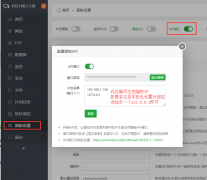
打开phpStudy软件,点击“网站”-“管理”-“伪静态”,即可打开伪静态配置。

注:当web服务器启动的是Apache时,点击“伪静态”会打开Apache的伪静态配置文件,当web服务器启动的是Nginx时,配置的将会是Nginx的伪静态。

(将伪静态的规则填入输入框点击确认即可)
下面以几款PHP程序,介绍下配置伪静态的方法。
2、案例:配置WordPress伪静态
配置wordpress伪静态只需要进入“后台”-“设置”-“固定链接”-常用设置选择一个URL结构-“保存更改”即可。wordpress会自动在安装目录下生成 .htaccess 文件(如果是子目录安装的wordpress,.htaccess将会生成在子目录中)。

你也可以使用phpStudy的伪静态来配置(对应网站根目录下的 .htaccess 文件)
<IfModule mod_rewrite.c> RewriteEngine On RewriteBase / RewriteRule ^index\.php$ - [L] RewriteCond %{REQUEST_FILENAME} !-f RewriteCond %{REQUEST_FILENAME} !-d RewriteRule . /index.php [L] </IfModule>粘贴上面的伪静态规则到输入框,点击确认即可。其中方框中的/wordpress/是子目录的名称,如果你的程序安装的不在根目录,需要正确填写子目录名称,才能完成伪静态。


(伪静态配置成功截图)
3、案例:Z-Blog伪静态
进入z-blog后台-“插件管理”-静态化选项选择“伪静态”

配置完成选择提交

点击“创建.htaccess”即可完成伪静态配置

注:这里的z-blog程序安装在子目录z-blog中,所以生成的伪静态规则RewriteBase是/z-blog/。
下面同样的使用phpStudy来配置伪静态(对应网站根目录下的 .htaccess 文件)
<IfModule mod_rewrite.c> RewriteEngine On RewriteBase /z-blog/ RewriteCond %{REQUEST_FILENAME} !-f RewriteCond %{REQUEST_FILENAME} !-d RewriteRule . /z-blog/index.php [L] </IfModule>

相关热词:
本站内容来源于网络,如有侵权请与我们联系,我们会及时删除,我们深感抱歉!
注:本站所有信息仅供用于网络技术学习参考,学习中请遵循相关法律法规!
本文地址: https://v30.fanwenzhu.com/server/web/11208.shtml
相关文章
热门TAG
win10 ecshop 主机 阿里云 解决 配置 C# C++ 解析 SQL语句 命令 Go语言 方法 CSS3 HTML5 CSS win7 MSSQL 服务器配置 IIS7.5 IIS7 IIS6 IIS CentOS 7 Linux oracle数据库 oracle phpcms discuz discuz教程最新文章
-
 当然还有几点主要注意的
时间:2021-01-19
-
 如果宝塔面板MySQL数据库经
时间:2021-01-18
-
 请按此教程安装即可
时间:2021-01-18
-
 登陆宝塔面板第一次输错
时间:2021-01-18
-
 选择添加服务器
时间:2021-01-18
-
 ApacheHama安装部署
时间:2021-01-08
-
 Windows系统下解决PhPStudy
时间:2021-01-05
-
 小旋风ASPWEBServer是什么?
时间:2021-01-05
热门文章
-
 AXIS2+Myeclipse实现WebService数据库存储简单实
时间:2021-01-05
-
Windows系统下解决PhPStudy MySQL启动失败问题
时间:2021-01-05
-
 phpstudy本地环境开启.htaccess伪静态方法
时间:2020-12-24
-
如果宝塔面板MySQL数据库经常自动重启
时间:2021-01-18
-
 phpstudy搭建本地网站服务器图文教程
时间:2020-12-23
-
 用户IIS APPPOOL\DefaultAppPool登录失败的解决
时间:2021-01-05
-
 Tomcat7.0源码分析Session管理分析(上)
时间:2020-12-29
-
 WEB服务器该选择 Apache 还是 Nginx?
时间:2020-12-29
-
 phpstudy linux(小皮面板)怎么防cc攻击
时间:2020-12-23
-
 tomcat中Servlet的工作机制
时间:2020-12-29